LANケーブルを挿すとWindowsが起動しない — PXEブート問題の原因と解決方法
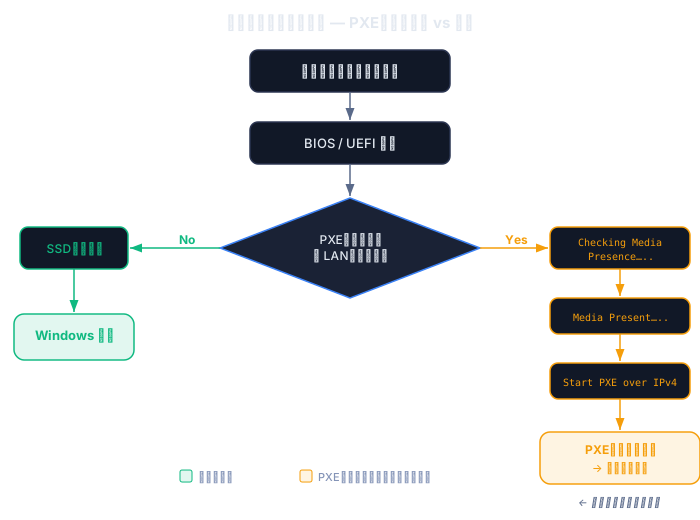
LANケーブルを接続した状態でパソコンの電源を入れると、Windowsが起動せず、黒い画面に以下のメッセージが表示される。
>>Checking Media Presence…..
>>Media Present…..
>>Start PXE over IPv4
LANケーブルを抜いた状態でパソコンの電源を入れ直せば正常に起動するが、毎回それをするのは手間です。
この記事では、この現象の正体と、発生する原因、BIOS設定による解決方法を解説します。
この画面は何が起きているのか
この表示はPXEブート(ネットワークブート)が実行されている状態です。
PXEブートとは、パソコン内蔵のSSDやHDDではなく、ネットワーク上のサーバーからOSを読み込んで起動する仕組みです。
通常の業務利用では不要な機能です。
PXEブートは何のための機能か
企業のIT部門が大量のパソコンにOSを一括展開する(キッティング)ときに使われます。
具体的には、社内にWindows展開用のサーバー(WDS: Windows Deployment Services など)を構築し、新品のパソコンをLANに接続してパソコンの電源を入れるだけで、サーバーからOSイメージが配信され自動的にインストールされるという仕組みです。
数十台〜数百台のパソコンを1台ずつUSBやDVDでセットアップする手間を省くための機能です。
なお、PXEブートでOSを展開する場合でも、パソコン1台ごとにWindowsのライセンスは必要です。
展開サーバーはインストール作業を自動化するだけで、ライセンスが1つで済むわけではありません。
PXEブートが搭載されているパソコンの範囲
PXEブートはIntelが1999年に策定した規格で、2000年代以降のビジネス向けパソコンにはほぼすべて搭載されています。
2026年現在でも搭載は続いており、製造年で「この年代なら搭載されていない」と判別できるものではありません。
ビジネス向けパソコン(BTO含む)であれば、基本的にPXEブート機能があると考えてよいです。
ただし、デフォルトで有効か無効かはメーカーやモデルによって異なります。
表示されているメッセージの意味は以下のとおりです。
- Checking Media Presence — ネットワーク接続を確認中
- Media Present — LANケーブルが接続されていることを検出
- Start PXE over IPv4 — ネットワーク経由でOSを探しに行っている
LANケーブルが接続されていない場合はMedia Presentにならないため、PXEブートがスキップされ、SSDから正常に起動します。
これが「LANケーブルを抜けば起動する」理由です。
Wi-Fi接続でもPXEブートは発生するのか
Wi-Fi接続ではPXEブートは発生しません。
PXEはUEFI/BIOSレベルで動作する仕組みで、OS起動前の段階ではWi-Fiアダプタのドライバが読み込まれていないためです。
PXEブートが使えるのは有線LAN(Ethernetアダプタ)に限られるため、この問題はLANケーブルを接続した場合にのみ起こります。
なぜ突然この現象が起きるのか
PXEブートが有効になる原因はいくつか考えられます。
原因1:BIOS(ファームウェア)更新時にデフォルト設定を保存した
BTOメーカー(マウスコンピューターなど)が配布するファームウェア更新手順に、BIOS画面でデフォルト値をロードし、そのうえで「Save & Exit」を選択するよう指示されていることがあります。
この手順どおりにデフォルト値をロードして保存すると、PXEブートが有効化されてしまうことがあります。
出荷時は無効に設定されていたものが、デフォルト値(有効)で上書きされるためです。
実際に遭遇したのがこのケースでした。
社員から不調で持ち込まれたパソコンを調査する過程で、メーカー公開のファームウェア更新を実施しました。
更新前はLANケーブルを接続せずに作業しており、ファームウェアのダウンロードのためにLANを接続して再起動したところ、この現象が発生しました。
LANケーブルを接続しない状態では正常に起動していたため、発見が遅れました。
原因2:CMOSバッテリーの消耗
マザーボードにはBIOS設定を保持するためのボタン電池(CMOSバッテリー)が搭載されています。
この電池が消耗すると、パソコンの電源を切るたびにBIOS設定がデフォルトに戻ることがあります。
購入から5年以上経過したパソコンで突然発生した場合は、この原因を疑ってください。
原因3:もともとPXEブートが有効だった
パソコンの出荷時設定でPXEブートが有効になっているモデルもあります。
使用者がLANケーブルを抜いてパソコンの電源を入れるという運用で回避していた場合、設定上は何も変わっていないのに、別の人がLANケーブルを接続した状態でパソコンの電源を入れて初めてこの現象に遭遇するということもあります。
根本的には解決されておらず、回避されていただけです。
今回のケースでは、ファームウェア更新が直接の原因でしたが、使用者がそれ以前からLANケーブルを抜いて起動していた可能性も否定できませんでした。
不調で持ち込まれたパソコンの場合、使用者の運用方法が不明なことも多く、複数の原因が重なっていることがあります。
原因4:起動ドライブが認識されていない
SSD/HDDが故障や接続不良で認識されない場合、BIOSは次の起動候補としてPXEブートを試みます。
この場合はPXEブートの問題ではなく、ストレージ側のトラブルです。
後述する確認手順で、まずSSDが認識されているかを確認してください。
解決方法:BIOS設定の変更
手順1:BIOS画面に入る
パソコンを再起動し、起動直後にキーを連打します。
メーカーによって使用するキーが異なります。
| メーカー | キー |
|---|---|
| マウスコンピューター | Del(またはF2) |
| Lenovo | F1 または F2 |
| HP | F10 または Esc |
| Dell | F2 |
| ASUS | F2 または Del |
| NEC / 富士通 | F2 |
手順2:SSD/HDDが認識されているか確認する
BIOS画面の「Boot」タブで、SSDまたはHDDが表示されているか確認してください。
認識されていれば手順3に進みます。
認識されていない場合は、PXEブートの問題ではなくストレージの故障・接続不良の可能性があります。
SSDの差し直しや、別のパソコンでの動作確認が必要です。
手順3:PXEブートを無効化する
マザーボードによって項目名が異なりますが、以下のような設定を探してください。
「Boot」タブ、「Advanced」タブ、または「UEFI SETTING」の中にあることが多いです。
| 設定項目 | 変更前 | 変更後 |
|---|---|---|
| IPv4 PXE Support | Enabled | Disabled |
| IPv6 PXE Support | Enabled | Disabled |
これらの値が Enabled になっている場合は Disabled に変更してください。
すでに Disabled であれば、この項目は原因ではないため変更不要です。
以下の設定は変更しないでください。
| 設定項目 | そのまま | 理由 |
|---|---|---|
| UEFI BOOT | Enabled | Windows 11はUEFIブートが必須です。Disabledにすると起動できなくなります |
| Network stack | Enabled | Wake on LANなどネットワーク機能の基盤です。PXE Supportだけ無効にすれば十分です |
補足: 「Network Boot」「PXE Boot」「LAN Boot」のように、メーカーによって項目名が異なることがあります。
該当する項目名が見つからない場合は、BIOS画面のスクリーンショットを撮影し、パソコンメーカーのサポートに問い合わせると確実です。
手順4:Boot Optionを確認する(任意)
Boot Option #1やBoot Option #2に「PXE」や「Network」が設定されている場合は、Disabledに変更するか最下位に移動してください。
なお、Boot Optionの選択肢に「Windows Boot Manager」や「SSD」が表示されないことがありますが、これは異常ではありません。
UEFI対応のSSDは自動的に最優先で認識されるBIOS設計のため、手動選択の一覧には出てこないことがあります。
手順5:保存して再起動
F10キーを押して「Save & Exit」を選択します。
LANケーブルを接続したまま再起動し、Windowsが正常に起動することを確認してください。
設定変更後も再発する場合
BIOSアップデートやCMOSバッテリーの消耗で、設定がデフォルトに戻ることがあります。
解決してもすぐに再発する場合は、CMOSバッテリー(CR2032が一般的)の交換を検討してください。
BIOSアップデート後に再発した場合は、再度この手順でPXEブートを無効化してください。